




ご注文方法
STEP1「注文する」ボタンをクリック
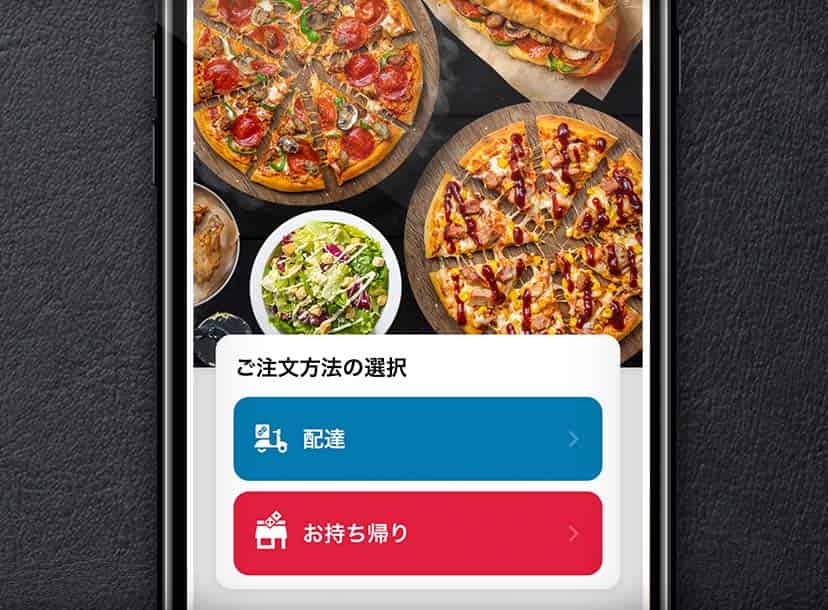
トップページの「注文する」から ご希望の注文方法ボタンをクリックします。
<ログインするとかんたんにご注文頂けます。>
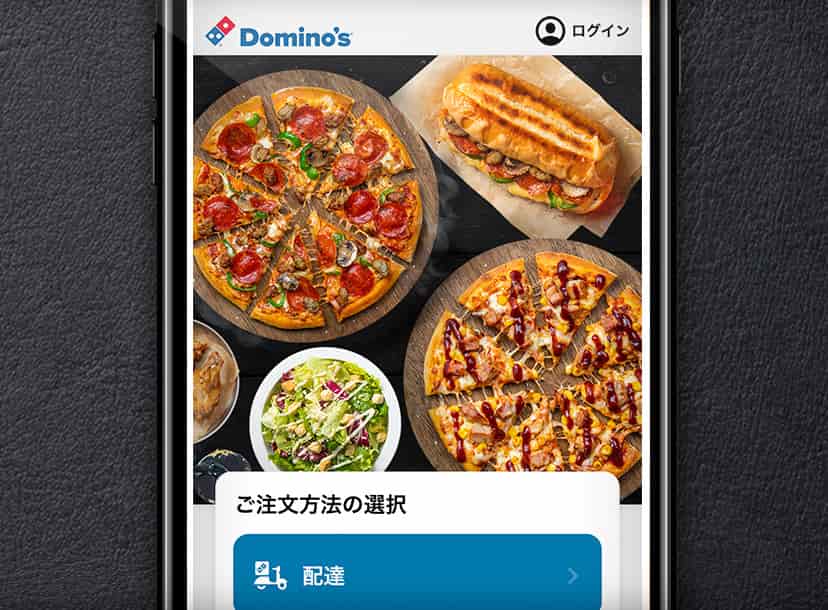
【お客様登録がお済みでない場合】
「お客様登録」ボタンをクリックして、登録してください。
【お客様登録済みの方】
「ログイン」ボタンをクリックしてください。
【お客様登録しないで注文する場合】
「ログイン」ボタンをクリックせずにそのままご注文方法を選択してください。
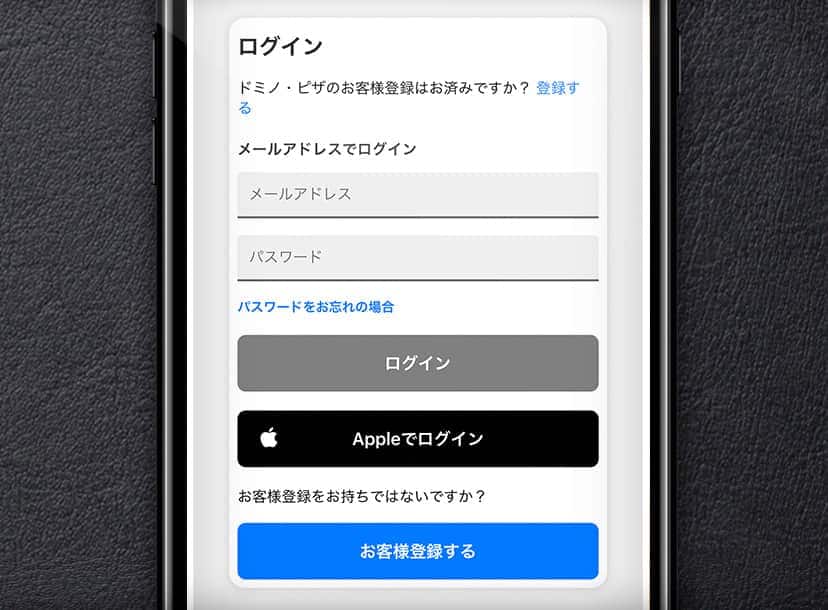
【ログイン】
登録メールアドレスでログインするか、Apple IDのアカウントでログインしてください。
STEP2 ご注文方法の選択
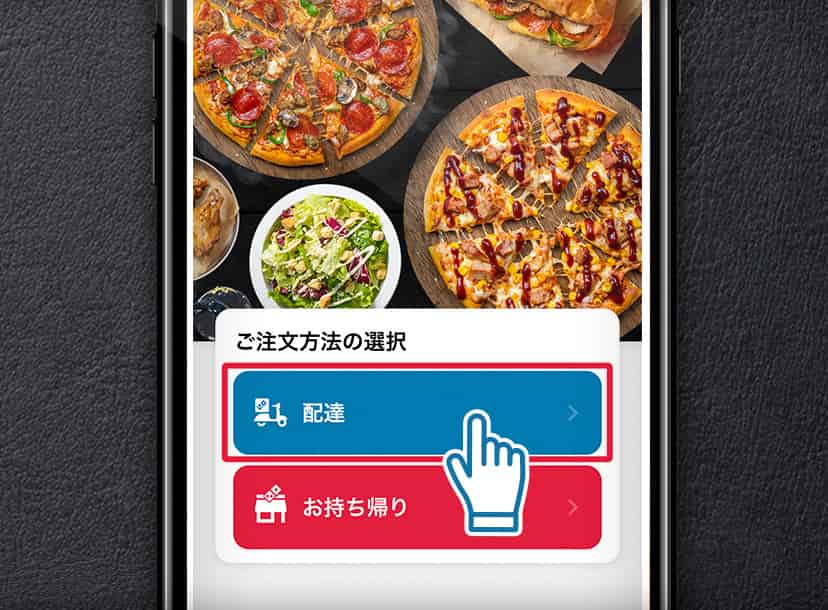
「配達」を選択します。
※お持ち帰りをご希望の場合はお持ち帰りを選択してください。
※お持ち帰りをご希望の場合はお持ち帰りを選択してください。
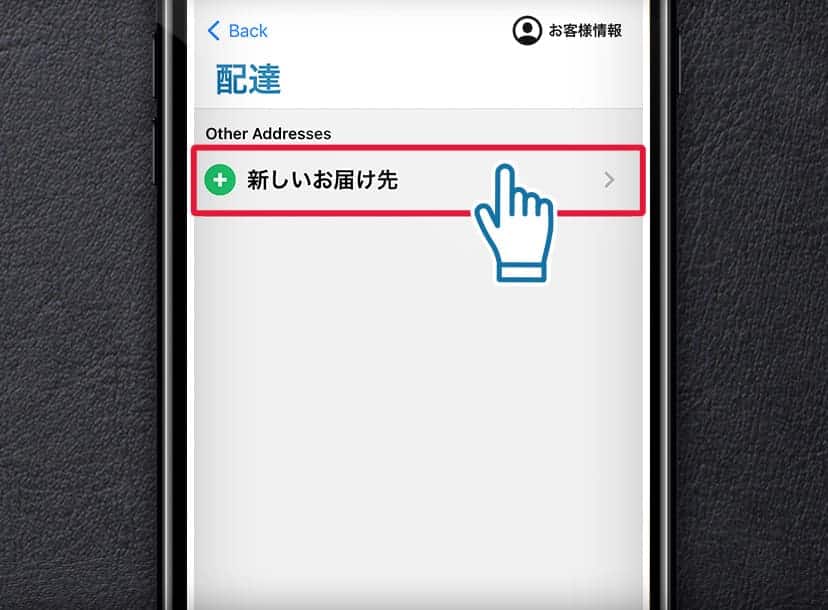
注文店舗を検索します。
※地名・駅名などのフリーワード、郵便番号、現在地、地図から検索できます。
※地名・駅名などのフリーワード、郵便番号、現在地、地図から検索できます。
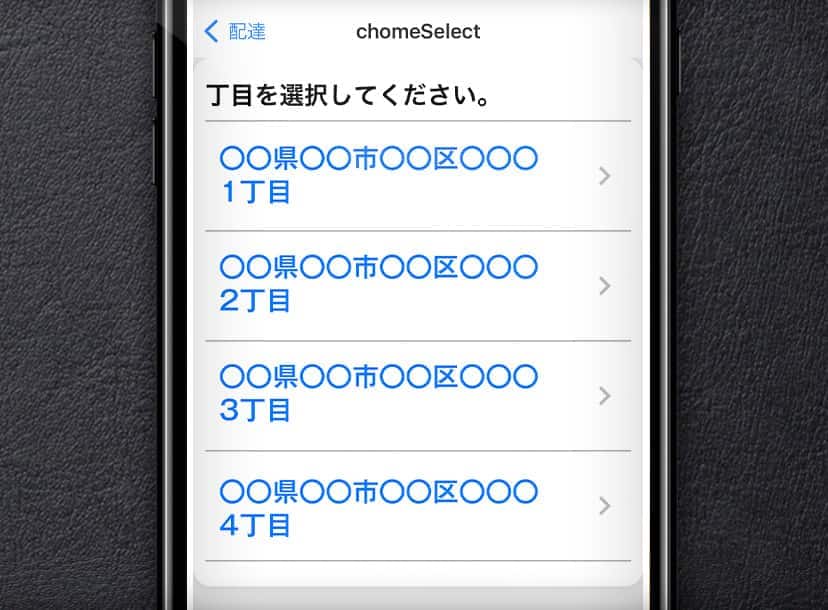
お届け先の詳細を選択します。
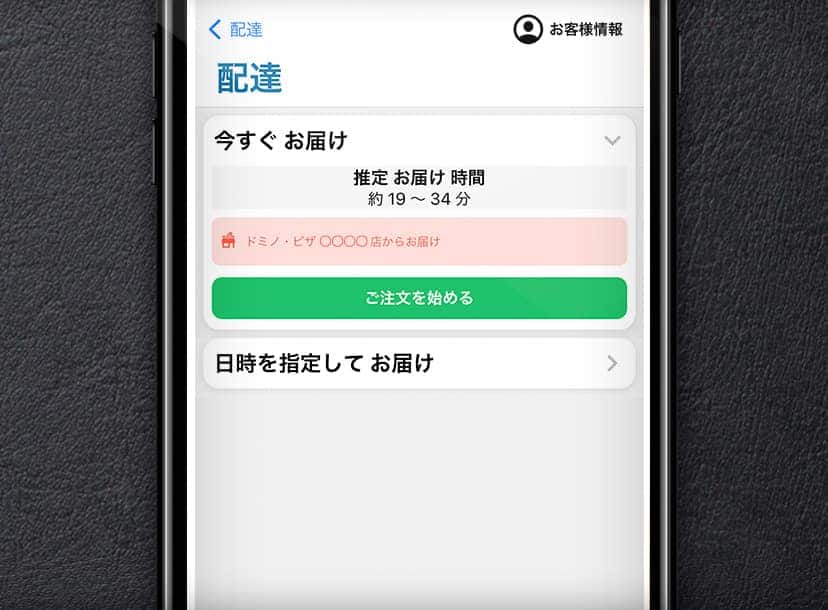
受け取り日時の選択をします。
STEP3 メニューの選択
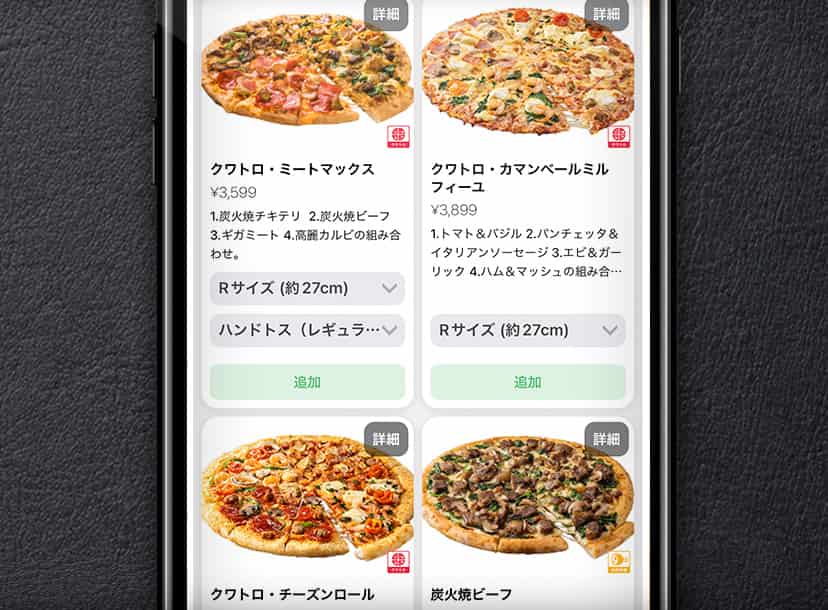
ご希望の商品をお選びください。
※ナビゲーションを利用することで簡単にお選びいただけます。
※ナビゲーションを利用することで簡単にお選びいただけます。
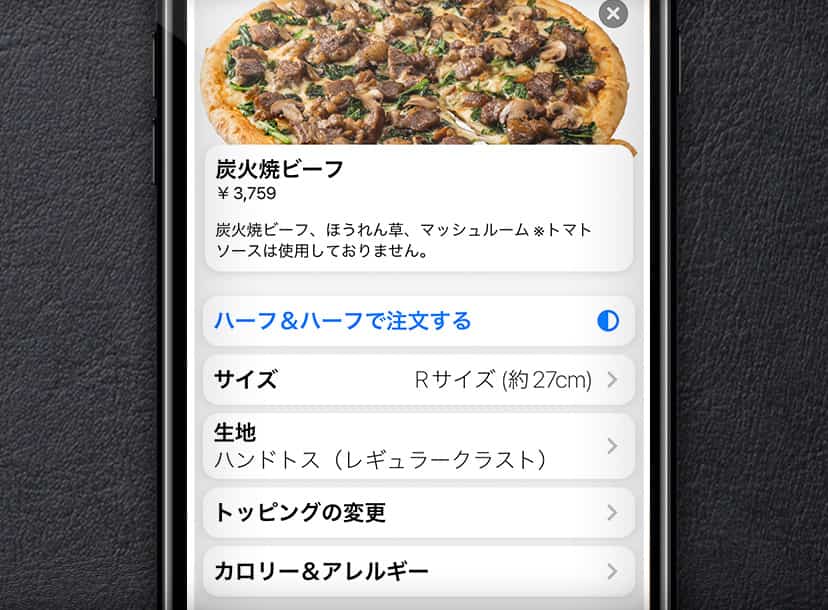
お好みにより「サイズと生地の変更」「トッピングの追加・削除」が可能です。
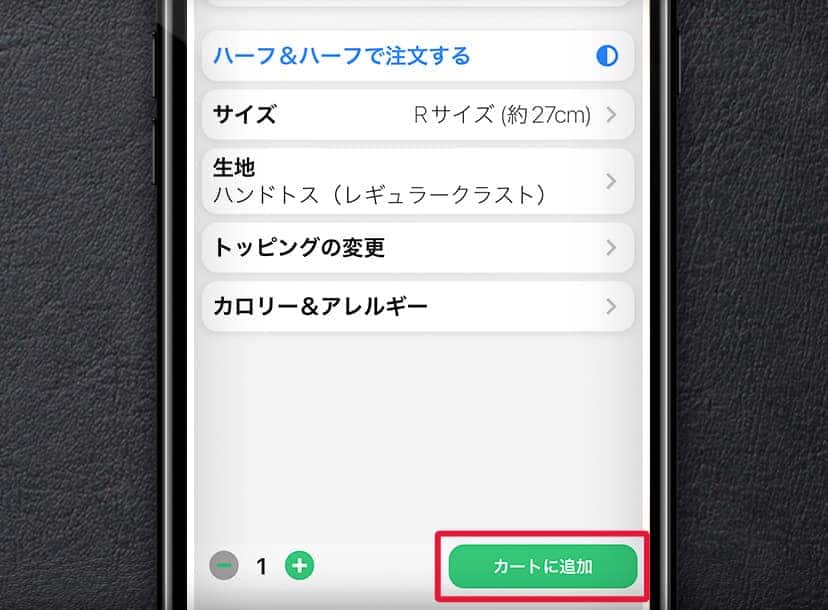
「カートに追加」ボタンをクリックし、商品を確定します。
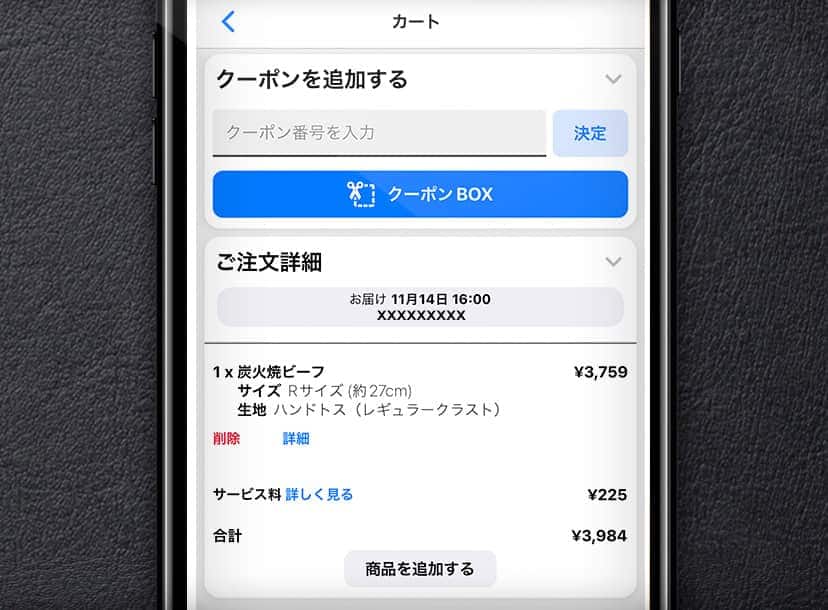
クーポンをお持ちの際は「クーポン番号を入力」に クーポン番号を入力し、「決定」をクリックします。
STEP4 お支払い方法の選択
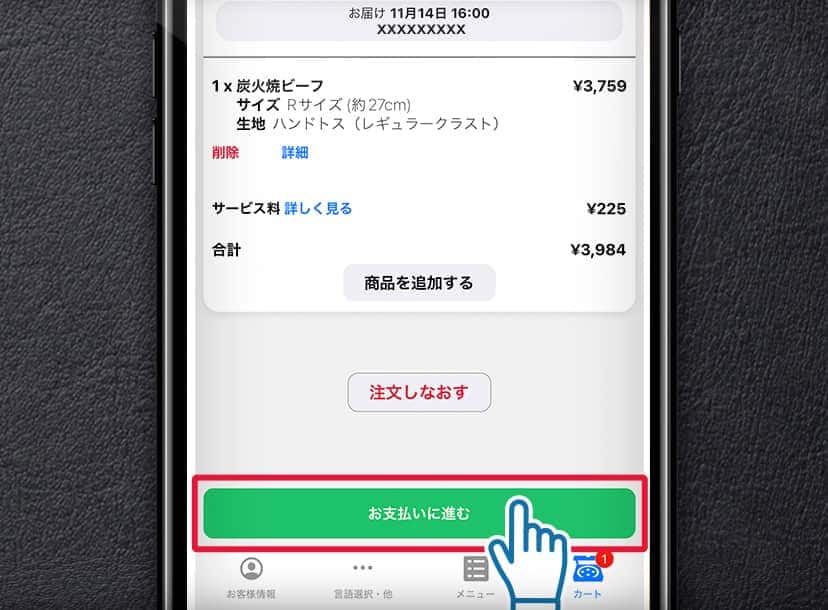
ご注文内容に間違いなければカートの「お支払いに進む」をクリックします。
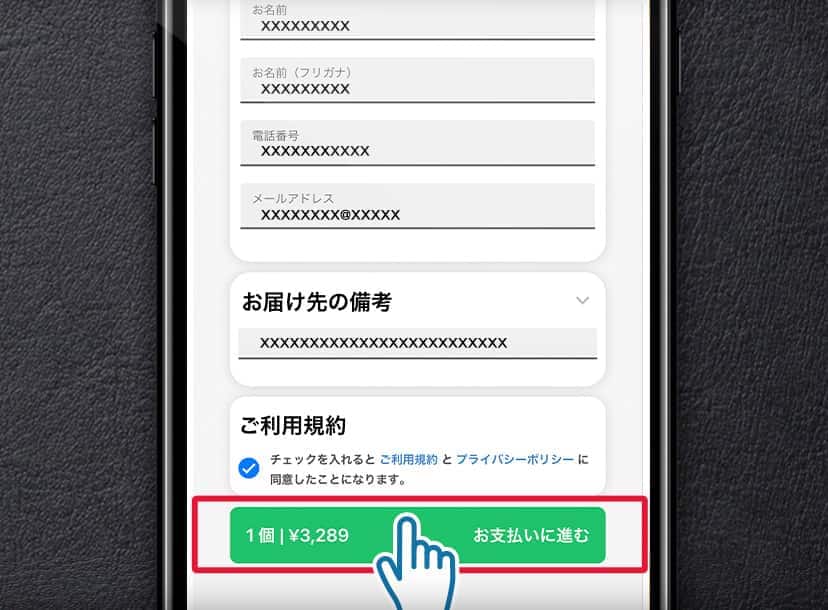
お名前、電話番号、メールアドレスなどお客様情報を入力し、「お支払いに進む」をクリックします。
※「ご利用規約」ににチェックを入れて次のページにお進みください。(同意しない場合は、当サービスをご利用いただけません)
※「ご利用規約」ににチェックを入れて次のページにお進みください。(同意しない場合は、当サービスをご利用いただけません)
STEP5 ご注文完了
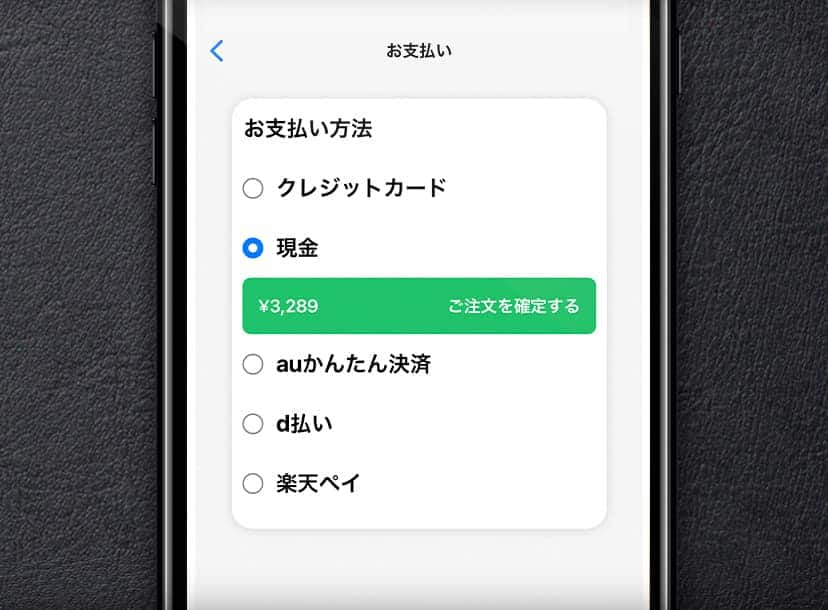
ご注文内容・お支払い方法を確認し、間違いがなければ「ご注文を確定する」ボタンをクリックすると注文完了となります。
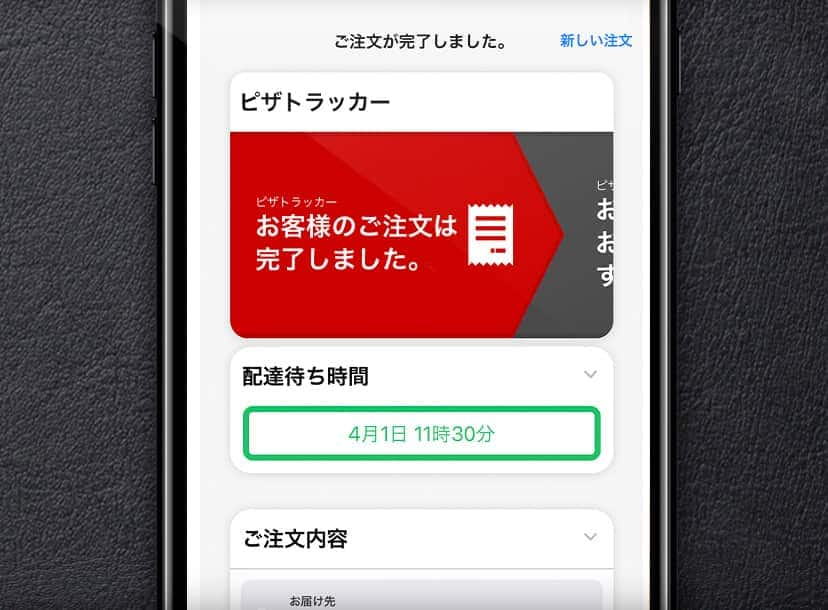
お届けまでのあいだ、ご注文商品の状況をお知らせします。
注文した商品の状況がわかる「ピザトラッカー」!
注文した商品の状況がわかる「ピザトラッカー」!